Domain leblog.de kaufen?
Wir ziehen mit dem Projekt
leblog.de um.
Sind Sie am Kauf der Domain
leblog.de interessiert?
domain@kv-gmbh.de · 0541-91531010
Domain leblog.de kaufen?
Wo finde ich bei Word Lebenslauf Vorlagen?
Bei Word findest du Lebenslauf Vorlagen in der Registerkarte "Datei" unter "Neu". Dort kannst du nach "Lebenslauf" suchen und aus verschiedenen Vorlagen auswählen. Alternativ kannst du auch im Internet nach Word Lebenslauf Vorlagen suchen und diese herunterladen. Es gibt auch spezielle Websites, die eine Vielzahl von professionellen Lebenslauf Vorlagen für Word anbieten. Stelle sicher, dass du eine Vorlage wählst, die zu deinem Berufsfeld und deinen persönlichen Vorlieben passt. **
Wie schreibe ich einen tabellarischen Lebenslauf mit Word?
Um einen tabellarischen Lebenslauf mit Word zu erstellen, öffnen Sie zunächst ein neues Dokument in Word. Gehen Sie dann zur Registerkarte "Einfügen" und wählen Sie "Tabelle" aus. Legen Sie fest, wie viele Spalten und Zeilen Ihre Tabelle haben soll. In die Spalten können Sie dann Ihre persönlichen Informationen wie Name, Kontaktdaten, Ausbildung, Berufserfahrung usw. eintragen. Verwenden Sie die Formatierungswerkzeuge von Word, um die Tabelle übersichtlich und professionell aussehen zu lassen. **

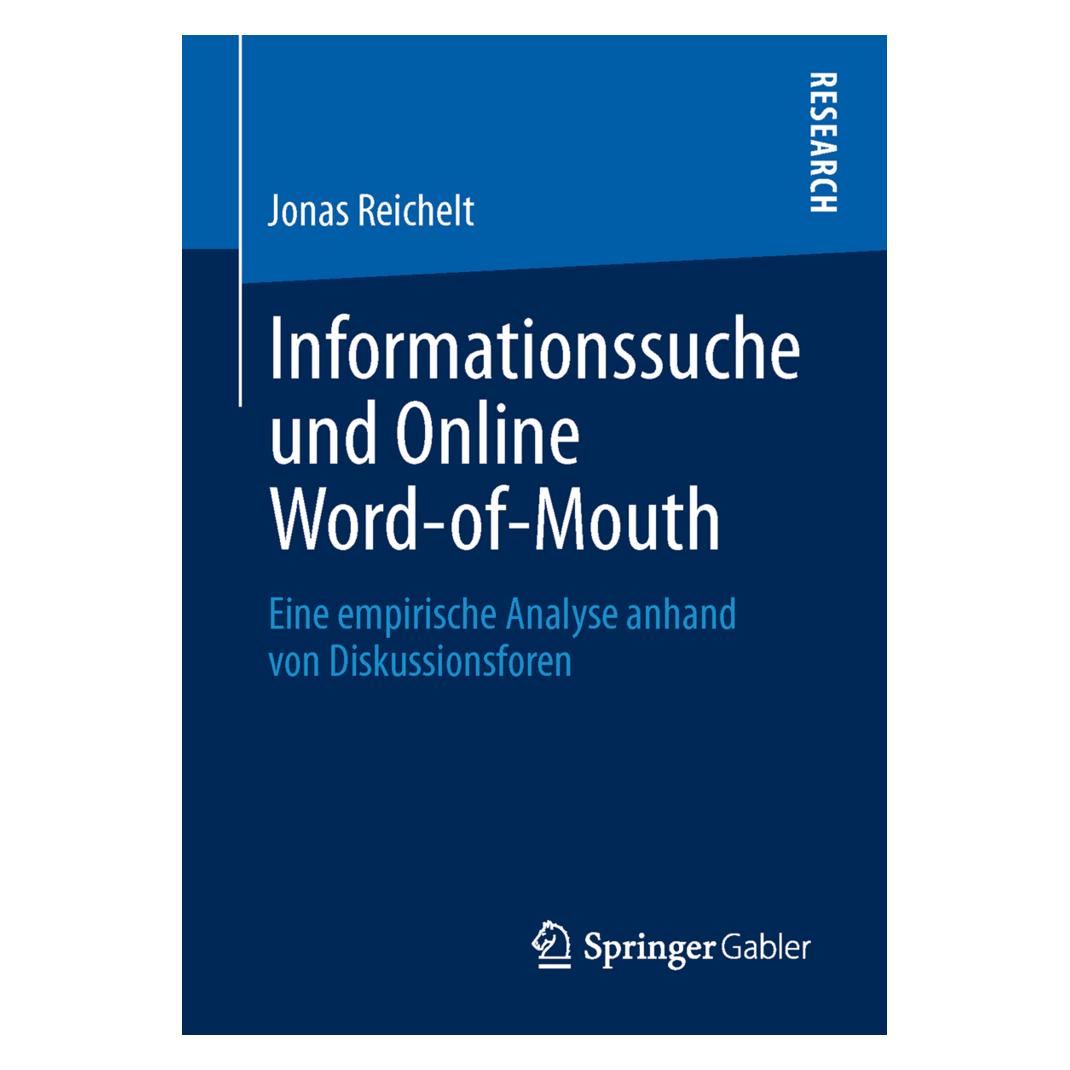
Ähnliche Suchbegriffe für Word Lebenslauf
Top-Angebote
Produkte zum Begriff Word Lebenslauf:
-
Wissenschaftliche Arbeiten schreiben mit Microsoft Word 365, 2024, 2021, 2019, Fachbücher von G. O. TuhlsDas Buch "Wissenschaftliche Arbeiten schreiben mit Microsoft Word 365, 2024, 2021, 2019" ist ein umfassendes Praxis-Handbuch, das speziell für Studierende und Fachleute entwickelt wurde, die wissenschaftliche Arbeiten in verschiedenen Fachbereichen erstellen möchten. Es bietet eine detaillierte Anleitung zur professionellen Gestaltung von Arbeiten, die den Anforderungen akademischer Standards entsprechen. Die Leserinnen und Leser lernen, wie sie ihre Dokumente effizient formatieren, von Kopf- und Fusszeilen über Tabellen und Abbildungen bis hin zu Formeln und Literaturverzeichnissen. Das Buch ist so strukturiert, dass es sowohl für Anfänger als auch für erfahrene Nutzer von Microsoft Word nützlich ist. Besonders hervorzuheben sind die zeitsparenden Kurzanleitungen, die es ermöglichen, auch unter Zeitdruck eine ansprechende und formvollendete Arbeit zu erstellen. Mit einem detaillierten Inhalts- und Stichwortverzeichnis finden die Leserinnen und Leser schnell die benötigten Informationen zu spezifischen Fragestellungen.26,00 €*Versand: 0,00 €Sichere Weiterleitung zum Anbieter
-
Tuhls, G. O.: Wissenschaftliche Arbeiten schreiben mit Microsoft Word 365, 2024, 2021, 2019Wissenschaftliche Arbeiten schreiben mit Microsoft Word 365, 2024, 2021, 2019 , Das umfassende Praxis-Handbuch , Servopumpen > Sportfederung , Erscheinungsjahr: 20250228, Titel der Reihe: mitp Professional##, Autoren: Tuhls, G. O., Seitenzahl/Blattzahl: 400, Keyword: Wissenschaft; abbildungen; bacherlorarbeit; buch; fußnoten; inhaltsverzeichnis; masterarbeit; microsoft; microsoft office; microsoft word; mitp; ms word; office; office 365; quellenangaben; seitenzahlen; silbentrennung; student; studium; tabellen; textverarbeitung; titelseite; uni; verweise; verzeichnisse; wissenschaftlich schreiben; wissenschaftliche arbeiten; wissenschaftliches arbeiten; word; word 365, Fachschema: Interdisziplinär - Interdisziplinarität~Wissenschaft~Textverarbeitung (EDV), Fachkategorie: Textverarbeitungssoftware, Warengruppe: HC/Anwendungs-Software, UNSPSC: 49019900, Warenverzeichnis für die Außenhandelsstatistik: 49019900, Länge: 240, Breite: 170, Höhe: 27, Gewicht: 703, Produktform: Klappenbroschur, Genre: Mathematik/Naturwissenschaften/Technik/Medizin,26,00 €*Versand: 0,00 €Sichere Weiterleitung zum Anbieter
-
Christian Püttjer - Perfekte Bewerbungsunterlagen für Führungskräfte: Anschreiben - Lebenslauf - Leistungsbilanz - Online-Bewerbung - Telefoninterview - Preis vom 28.09.2026 21:19:57 hBinding : Broschiert, Edition : 4. überarbeitete und aktualisierte Auflage, Label : Campus Verlag, Publisher : Campus Verlag, medium : Broschiert, numberOfPages : 142, publicationDate : 2012-01-16, authors : Christian Püttjer, Uwe Schnierda, languages : german, ISBN : 35933962701,49 €*Versand: 0,00 €Sichere Weiterleitung zum Anbieter
-
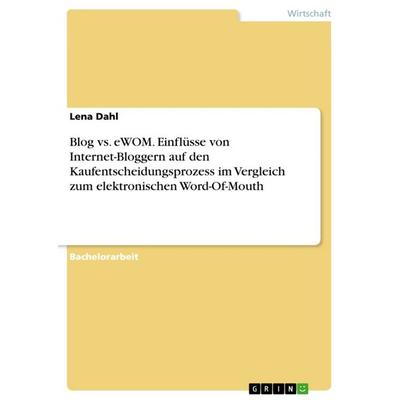
Blog vs. eWOM. Einflüsse von Internet-Bloggern auf den Kaufentscheidungsprozess im Vergleich zum elektronischen Word-Of-Mouth, Taschenbuch von LenaBlog Vs. Ewom. Einflüsse Von Internet-bloggern Auf Den Kaufentscheidungsprozess Im Vergleich Zum Elektronischen Word-of-mouth, Taschenbuch Von Lena Dahl, Grin, 978-3-668-41558-4, Seitenanzahl: 9639,99 €*Versand: 0,00 €Sichere Weiterleitung zum Anbieter



-
Wie erstelle ich einen tabellarischen Lebenslauf mit Word?
Um einen tabellarischen Lebenslauf mit Word zu erstellen, öffnen Sie zuerst ein neues Dokument. Gehen Sie dann zur Registerkarte "Einfügen" und wählen Sie "Tabelle" aus. Legen Sie die Anzahl der Spalten fest, die Sie für Ihren Lebenslauf benötigen. Fügen Sie in jede Zelle die entsprechenden Informationen wie Name, Kontaktdaten, Ausbildung, Berufserfahrung usw. ein. Verwenden Sie die Formatierungswerkzeuge von Word, um die Tabelle nach Ihren Wünschen anzupassen. **
-
Wie macht man einen tabellarischen Lebenslauf in Word?
Um einen tabellarischen Lebenslauf in Word zu erstellen, öffnen Sie zuerst ein neues Dokument. Gehen Sie dann zur Registerkarte "Einfügen" und wählen Sie "Tabelle" aus. Legen Sie fest, wie viele Spalten und Zeilen Ihre Tabelle haben soll. Geben Sie anschließend Ihre persönlichen Informationen in die verschiedenen Zellen ein, wie beispielsweise Ihren Namen, Ihre Kontaktdaten, Ausbildung, Berufserfahrung und Fähigkeiten. Sie können die Tabelle nach Bedarf anpassen, indem Sie die Größe der Zellen ändern, die Schriftart anpassen oder Farben hinzufügen. Zum Schluss können Sie den Lebenslauf speichern und bei Bedarf ausdrucken oder versenden. **
-
Warum sieht mein Lebenslauf in Word komisch aus?
Es gibt verschiedene Gründe, warum dein Lebenslauf in Word komisch aussehen könnte. Möglicherweise sind die Formatierungen nicht korrekt eingestellt, oder es gibt Probleme mit der Kompatibilität zwischen verschiedenen Word-Versionen. Es könnte auch sein, dass bestimmte Schriftarten oder Symbole nicht richtig angezeigt werden. Überprüfe deine Formatierungen und versuche, das Dokument in verschiedenen Word-Versionen oder anderen Textverarbeitungsprogrammen zu öffnen, um das Problem zu identifizieren und zu beheben. **
-
Wie kann ich einen tabellarischen Lebenslauf in Microsoft Word erstellen?
Um einen tabellarischen Lebenslauf in Microsoft Word zu erstellen, kannst du eine Tabelle verwenden. Gehe dazu auf "Einfügen" und wähle "Tabelle" aus. Wähle die gewünschte Anzahl an Spalten und Zeilen aus und fülle die Tabelle mit deinen Informationen wie Name, Kontaktdaten, Ausbildung, Berufserfahrung usw. **


Wie erstelle ich einen tabellarischen Lebenslauf mit Tabulatoren in Word?
Um einen tabellarischen Lebenslauf mit Tabulatoren in Word zu erstellen, kannst du die Tabulatoren-Funktion verwenden. Gehe dazu wie folgt vor: Öffne ein neues Word-Dokument und gehe zum Menüpunkt "Layout". Klicke dort auf "Tabstopps" und wähle den gewünschten Tabulator aus (z.B. linksbündig, rechtsbündig oder zentriert). Setze die Tabulatoren an den gewünschten Stellen in deinem Lebenslauf und füge die entsprechenden Informationen ein. **
Wie schreibe ich den Lebenslauf seitlich auf gleicher Höhe mit Word?
Um den Lebenslauf seitlich auf gleicher Höhe mit Word zu schreiben, kannst du eine Tabelle erstellen und die Informationen in die Zellen der Tabelle eingeben. Du kannst die Tabelle dann so formatieren, dass sie seitlich auf gleicher Höhe angezeigt wird. Alternativ kannst du auch Textfelder verwenden und diese seitlich positionieren. **
Top-Angebote
Produkte zum Begriff Word Lebenslauf:
-
Electronic Word-of-Mouth. Motive für das Schreiben und Lesen von Meinungen, Taschenbuch von Jerry Felten, GRIN, 978-3-640-71422-3Electronic Word-of-mouth. Motive Für Das Schreiben Und Lesen Von Meinungen, Taschenbuch Von Jerry Felten, Grin, 978-3-640-71422-3, Seitenanzahl: 5627,95 €*Versand: 0,00 €Sichere Weiterleitung zum Anbieter
-
Wissenschaftliche Arbeiten schreiben mit Microsoft Word 365, 2024, 2021, 2019, Fachbücher von G. O. TuhlsDas Buch "Wissenschaftliche Arbeiten schreiben mit Microsoft Word 365, 2024, 2021, 2019" ist ein umfassendes Praxis-Handbuch, das speziell für Studierende und Fachleute entwickelt wurde, die wissenschaftliche Arbeiten in verschiedenen Fachbereichen erstellen möchten. Es bietet eine detaillierte Anleitung zur professionellen Gestaltung von Arbeiten, die den Anforderungen akademischer Standards entsprechen. Die Leserinnen und Leser lernen, wie sie ihre Dokumente effizient formatieren, von Kopf- und Fusszeilen über Tabellen und Abbildungen bis hin zu Formeln und Literaturverzeichnissen. Das Buch ist so strukturiert, dass es sowohl für Anfänger als auch für erfahrene Nutzer von Microsoft Word nützlich ist. Besonders hervorzuheben sind die zeitsparenden Kurzanleitungen, die es ermöglichen, auch unter Zeitdruck eine ansprechende und formvollendete Arbeit zu erstellen. Mit einem detaillierten Inhalts- und Stichwortverzeichnis finden die Leserinnen und Leser schnell die benötigten Informationen zu spezifischen Fragestellungen.26,00 €*Versand: 0,00 €Sichere Weiterleitung zum Anbieter
-
Tuhls, G. O.: Wissenschaftliche Arbeiten schreiben mit Microsoft Word 365, 2024, 2021, 2019Wissenschaftliche Arbeiten schreiben mit Microsoft Word 365, 2024, 2021, 2019 , Das umfassende Praxis-Handbuch , Servopumpen > Sportfederung , Erscheinungsjahr: 20250228, Titel der Reihe: mitp Professional##, Autoren: Tuhls, G. O., Seitenzahl/Blattzahl: 400, Keyword: Wissenschaft; abbildungen; bacherlorarbeit; buch; fußnoten; inhaltsverzeichnis; masterarbeit; microsoft; microsoft office; microsoft word; mitp; ms word; office; office 365; quellenangaben; seitenzahlen; silbentrennung; student; studium; tabellen; textverarbeitung; titelseite; uni; verweise; verzeichnisse; wissenschaftlich schreiben; wissenschaftliche arbeiten; wissenschaftliches arbeiten; word; word 365, Fachschema: Interdisziplinär - Interdisziplinarität~Wissenschaft~Textverarbeitung (EDV), Fachkategorie: Textverarbeitungssoftware, Warengruppe: HC/Anwendungs-Software, UNSPSC: 49019900, Warenverzeichnis für die Außenhandelsstatistik: 49019900, Länge: 240, Breite: 170, Höhe: 27, Gewicht: 703, Produktform: Klappenbroschur, Genre: Mathematik/Naturwissenschaften/Technik/Medizin,26,00 €*Versand: 0,00 €Sichere Weiterleitung zum Anbieter
-
Wo finde ich bei Word Lebenslauf Vorlagen?
Bei Word findest du Lebenslauf Vorlagen in der Registerkarte "Datei" unter "Neu". Dort kannst du nach "Lebenslauf" suchen und aus verschiedenen Vorlagen auswählen. Alternativ kannst du auch im Internet nach Word Lebenslauf Vorlagen suchen und diese herunterladen. Es gibt auch spezielle Websites, die eine Vielzahl von professionellen Lebenslauf Vorlagen für Word anbieten. Stelle sicher, dass du eine Vorlage wählst, die zu deinem Berufsfeld und deinen persönlichen Vorlieben passt. **
-
Wie schreibe ich einen tabellarischen Lebenslauf mit Word?
Um einen tabellarischen Lebenslauf mit Word zu erstellen, öffnen Sie zunächst ein neues Dokument in Word. Gehen Sie dann zur Registerkarte "Einfügen" und wählen Sie "Tabelle" aus. Legen Sie fest, wie viele Spalten und Zeilen Ihre Tabelle haben soll. In die Spalten können Sie dann Ihre persönlichen Informationen wie Name, Kontaktdaten, Ausbildung, Berufserfahrung usw. eintragen. Verwenden Sie die Formatierungswerkzeuge von Word, um die Tabelle übersichtlich und professionell aussehen zu lassen. **
-
Wie erstelle ich einen tabellarischen Lebenslauf mit Word?
Um einen tabellarischen Lebenslauf mit Word zu erstellen, öffnen Sie zuerst ein neues Dokument. Gehen Sie dann zur Registerkarte "Einfügen" und wählen Sie "Tabelle" aus. Legen Sie die Anzahl der Spalten fest, die Sie für Ihren Lebenslauf benötigen. Fügen Sie in jede Zelle die entsprechenden Informationen wie Name, Kontaktdaten, Ausbildung, Berufserfahrung usw. ein. Verwenden Sie die Formatierungswerkzeuge von Word, um die Tabelle nach Ihren Wünschen anzupassen. **
-
Wie macht man einen tabellarischen Lebenslauf in Word?
Um einen tabellarischen Lebenslauf in Word zu erstellen, öffnen Sie zuerst ein neues Dokument. Gehen Sie dann zur Registerkarte "Einfügen" und wählen Sie "Tabelle" aus. Legen Sie fest, wie viele Spalten und Zeilen Ihre Tabelle haben soll. Geben Sie anschließend Ihre persönlichen Informationen in die verschiedenen Zellen ein, wie beispielsweise Ihren Namen, Ihre Kontaktdaten, Ausbildung, Berufserfahrung und Fähigkeiten. Sie können die Tabelle nach Bedarf anpassen, indem Sie die Größe der Zellen ändern, die Schriftart anpassen oder Farben hinzufügen. Zum Schluss können Sie den Lebenslauf speichern und bei Bedarf ausdrucken oder versenden. **
Ähnliche Suchbegriffe für Word Lebenslauf
-
Christian Püttjer - Perfekte Bewerbungsunterlagen für Führungskräfte: Anschreiben - Lebenslauf - Leistungsbilanz - Online-Bewerbung - Telefoninterview - Preis vom 28.09.2026 21:19:57 hBinding : Broschiert, Edition : 4. überarbeitete und aktualisierte Auflage, Label : Campus Verlag, Publisher : Campus Verlag, medium : Broschiert, numberOfPages : 142, publicationDate : 2012-01-16, authors : Christian Püttjer, Uwe Schnierda, languages : german, ISBN : 35933962701,49 €*Versand: 0,00 €Sichere Weiterleitung zum Anbieter
-
Blog vs. eWOM. Einflüsse von Internet-Bloggern auf den Kaufentscheidungsprozess im Vergleich zum elektronischen Word-Of-Mouth, Taschenbuch von LenaBlog Vs. Ewom. Einflüsse Von Internet-bloggern Auf Den Kaufentscheidungsprozess Im Vergleich Zum Elektronischen Word-of-mouth, Taschenbuch Von Lena Dahl, Grin, 978-3-668-41558-4, Seitenanzahl: 9639,99 €*Versand: 0,00 €Sichere Weiterleitung zum Anbieter
-
Wissenschaftliche Arbeiten schreiben mit Word für Dummies, Taschenbuch von Daniela Weber, Wiley-VCH, 978-3-527-71232-8Wissenschaftliche Arbeiten Schreiben Mit Word Für Dummies, Taschenbuch Von Daniela Weber, Wiley-vch, 978-3-527-71232-8, Seitenanzahl: 32719,99 €*Versand: 0,00 €Sichere Weiterleitung zum Anbieter
-
Hausarbeiten und Abschlussarbeiten besser schreiben mit Word 2010, Taschenbuch von Caroline Schnitzer,Elena Zharikova,Peter Schmid-Meil, GRIN,Hausarbeiten Und Abschlussarbeiten Besser Schreiben Mit Word 2010, Taschenbuch Von Caroline Schnitzer,elena Zharikova,peter Schmid-meil, Grin, 978-3-656-96291-5, Seitenanzahl: 6812,99 €*Versand: 0,00 €Sichere Weiterleitung zum Anbieter
-
Warum sieht mein Lebenslauf in Word komisch aus?
Es gibt verschiedene Gründe, warum dein Lebenslauf in Word komisch aussehen könnte. Möglicherweise sind die Formatierungen nicht korrekt eingestellt, oder es gibt Probleme mit der Kompatibilität zwischen verschiedenen Word-Versionen. Es könnte auch sein, dass bestimmte Schriftarten oder Symbole nicht richtig angezeigt werden. Überprüfe deine Formatierungen und versuche, das Dokument in verschiedenen Word-Versionen oder anderen Textverarbeitungsprogrammen zu öffnen, um das Problem zu identifizieren und zu beheben. **
-
Wie kann ich einen tabellarischen Lebenslauf in Microsoft Word erstellen?
Um einen tabellarischen Lebenslauf in Microsoft Word zu erstellen, kannst du eine Tabelle verwenden. Gehe dazu auf "Einfügen" und wähle "Tabelle" aus. Wähle die gewünschte Anzahl an Spalten und Zeilen aus und fülle die Tabelle mit deinen Informationen wie Name, Kontaktdaten, Ausbildung, Berufserfahrung usw. **
-
Wie erstelle ich einen tabellarischen Lebenslauf mit Tabulatoren in Word?
Um einen tabellarischen Lebenslauf mit Tabulatoren in Word zu erstellen, kannst du die Tabulatoren-Funktion verwenden. Gehe dazu wie folgt vor: Öffne ein neues Word-Dokument und gehe zum Menüpunkt "Layout". Klicke dort auf "Tabstopps" und wähle den gewünschten Tabulator aus (z.B. linksbündig, rechtsbündig oder zentriert). Setze die Tabulatoren an den gewünschten Stellen in deinem Lebenslauf und füge die entsprechenden Informationen ein. **
-
Wie schreibe ich den Lebenslauf seitlich auf gleicher Höhe mit Word?
Um den Lebenslauf seitlich auf gleicher Höhe mit Word zu schreiben, kannst du eine Tabelle erstellen und die Informationen in die Zellen der Tabelle eingeben. Du kannst die Tabelle dann so formatieren, dass sie seitlich auf gleicher Höhe angezeigt wird. Alternativ kannst du auch Textfelder verwenden und diese seitlich positionieren. **
* Alle Preise verstehen sich inklusive der gesetzlichen Mehrwertsteuer und ggf. zuzüglich Versandkosten. Die Angebotsinformationen basieren auf den Angaben des jeweiligen Shops und werden über automatisierte Prozesse aktualisiert. Eine Aktualisierung in Echtzeit findet nicht statt, so dass es im Einzelfall zu Abweichungen kommen kann. ** Hinweis: Teile dieses Inhalts wurden von KI erstellt.